Crear diseños para Offset
Ya vimos en el artículo anterior las bases de la impresión en cuatricromía y colores directos (o tintas planas). En esta ocasión, vamos a poner en práctica los diseños en offset con un diseño. De esta manera no sólo refrescarás los conceptos, sino que además los entenderás mejor. Agárrate fuerte que ahora sí que vamos a por ello.
Vamos a hacer un ejercicio con un diseño muy sencillo. Ten en cuenta que esto que te explico no es sólo aplicable al packaging, sino a todo tipo de diseños que puedas hacer para offset.
Comenzamos viendo la imagen:
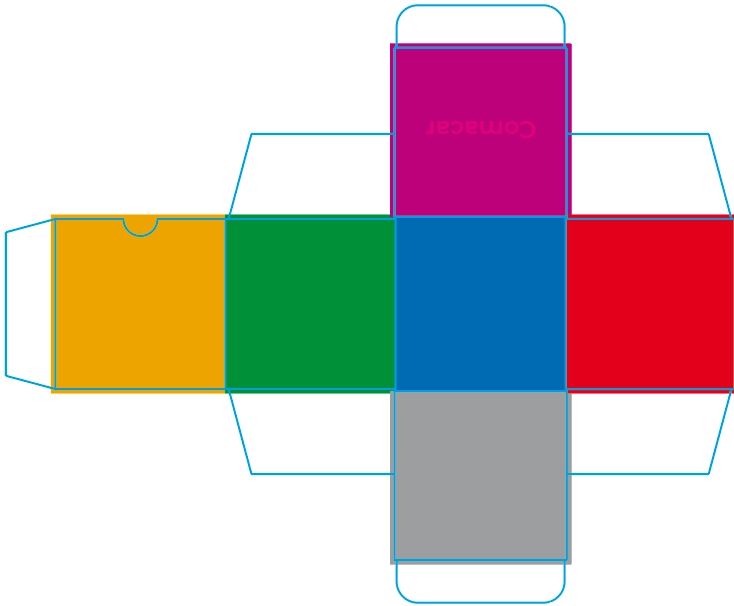
Ésta es la imagen que vamos a utilizar para explicar estos conceptos. Es muy sencilla, pero como tiene varias zonas diferenciadas, se pueden aplicar todo lo que hemos visto de forma rápida y fácil.
Comenzando nuestro diseño en offset
Bien, vamos a comenzar con la línea de troquel (el diseño estructural), que es como comenzaremos prácticamente todos los diseños de packaging. Te dejo aquí la imagen:
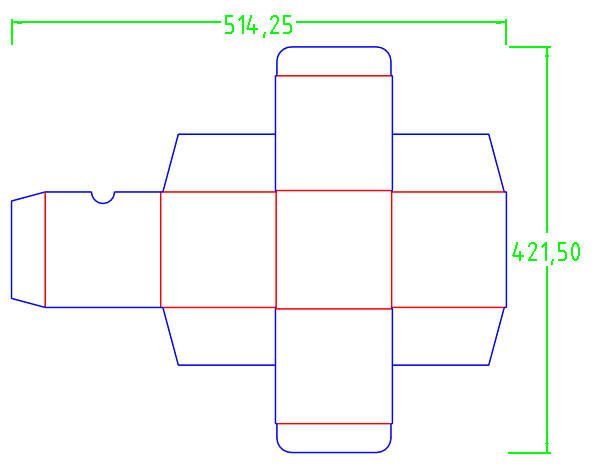
Es bien sencillo, ¿verdad? Vamos a trabajar sobre esta línea. Nos servirá para que te explique todo punto por punto. Vamos a ver cómo hacerlo en Illustrator.
Línea de troquel o de diseño
Lo primero que tenemos que hacer es limpiar la línea como vimos en anteriormente. Cuando ya esté limpia y sólo tengas lo esencial, ajustas la mesa de trabajo en Objeto → Mesas de trabajo → Encajar en límites de ilustración. Después, modificas el tamaño de la mesa de trabajo (Ctrl+O y Enter) para que tenga 10mm tanto en ancho como en alto. Después, selecciona toda la capa (Ctrl+A).
Cambia los atributos de la línea
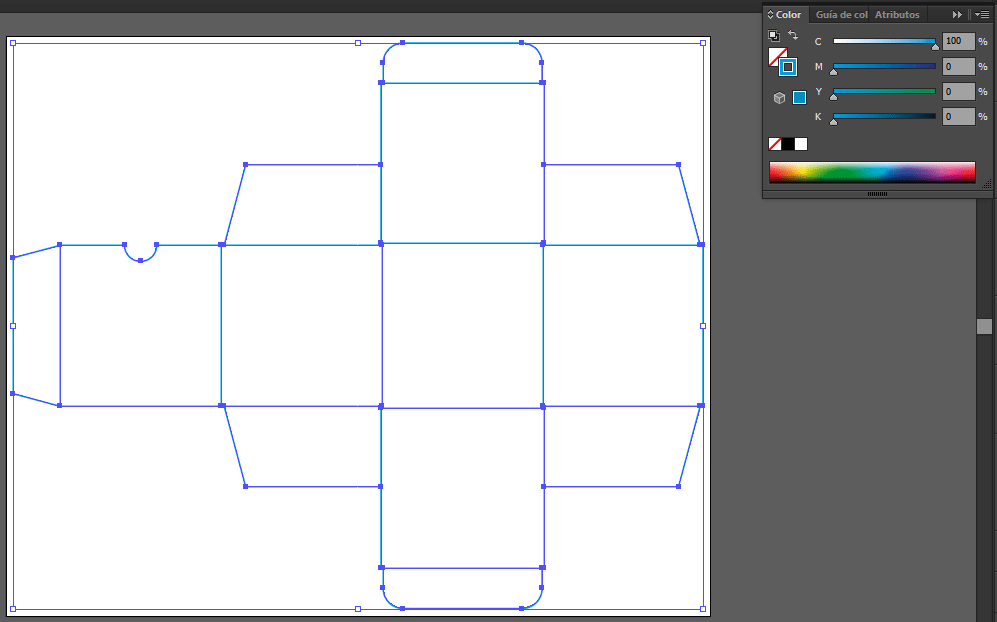
Ahora, con toda la línea seleccionada, nos vamos a la paleta «Color» y cambiamos el color del trazo. Si no tienes el trazo seleccionado, pulsa «x» para cambiarlo e introduce «100» en el deslizador «C» de Cian. Te quedará como en la imagen:
Crea el color
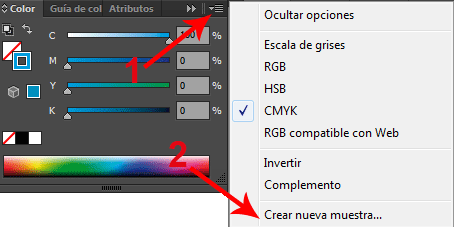
Ahora, una vez lo tengas, haces clic en el icono situado en la parte superior derecha de la paleta \»Color\» y seleccionas, en el menú, Crear nueva muestra:
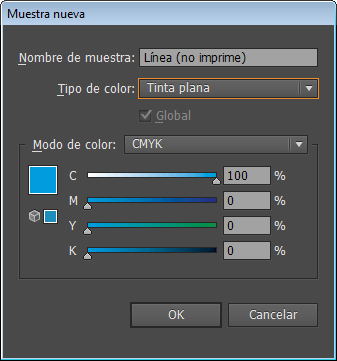
Después, modificamos el nombre del color por «Línea (no imprime)» y el tipo de color lo modificamos a «Tinta Plana». Cuando tengas esto, pulsa OK para crear el nuevo color con los atributos que hemos modificado. Como puedes ver, esto vale tanto para flexografía como para offset:
Sobreimprime la línea
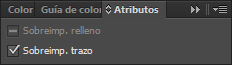
Cuando ya hayamos hecho esto y sin deseleccionar la línea, nos vamos a la paleta «Atributos» y le ponemos «Sobreimprimir trazo»:
Bloquea la capa de la línea
Ahora, simplemente deseleccionas todo (Ctrl+Máyus+A) y después le cambias el nombre a la capa a «Línea» y la bloqueas. Para ello, haz clic en el candado, que está situado a la derecha del icono del ojo:
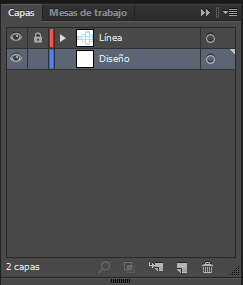
Con este último paso, nos aseguramos de que la línea no va a ser modificada de forma accidental y de paso no nos molesta a la hora de seleccionar el diseño.
Comenzando con el diseño
Ahora, crea una nueva capa haciendo clic en el icono situado en la parte inferior, a la izquierda de la papelera. Te saldrá una nueva capa y tendrá un nombre tipo Capa «X», donde X es un número. Haz doble clic en el nombre y modifícalo por «Diseño».
Por lo general esta capa te saldrá por debajo de la capa «Línea». Si no es así, haz clic y arrastra esa capa por debajo de la línea. Te quedará como en la última imagen que hemos visto arriba.
Si te fijas, a la izquierda del nombre hay un pequeño rectángulo de color. Lo normal es que la primera capa sea de color azul claro y la segunda sea roja. La tercera suele ser verde. Esto simplemente indica que todo lo que pertenezca a esa capa estará seleccionado con ese color.
Por ejemplo, si creas una línea en la capa diseño y luego la seleccionas, te saldrá, en este caso, en color rojo (la selección). Es una manera rápida de saber a qué capa pertenece cada objeto que selecciones.
Dibujando objetos en diseños para offset
Para hacer este ejercicio vamos a hacer algo muy simple. Pero créeme, te ayudará a entender todo lo que hemos visto en el artículo anterior. Vamos a crear rectángulos con unos colores determinados que te voy a decir. Para ello, vamos a hacer lo siguiente:
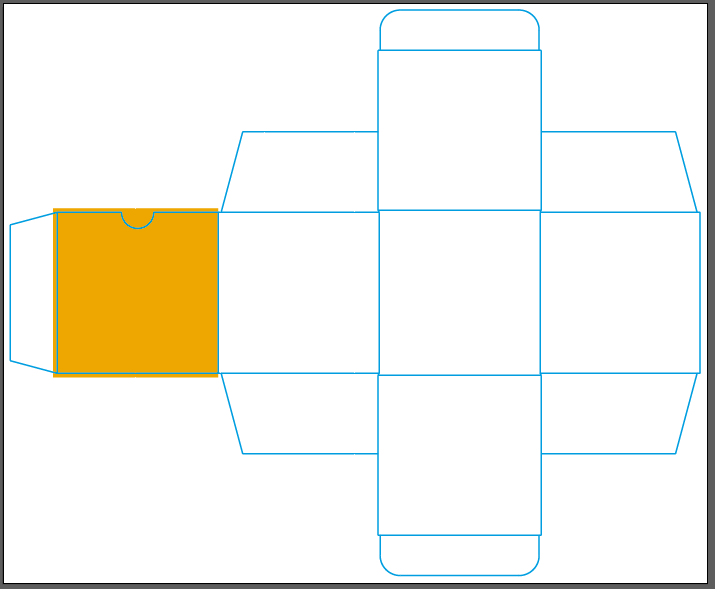
Selecciona la herramienta rectángulo (M) y haz un rectángulo que coincida con el segundo cuerpo empezando por la izquierda (el primero es la zona de pegado). Cuando lo tengas, creas un color con los atributos CMYK siguientes:
C: 5% | M: 40% | Y: 100% | K: 0%
Dejando sangría
Ahora, cuando lo tengas, haces el cuadrado 3mm más grande por tres de los lados (salvo por el lado derecho, ya que si no se mete en la otra cara. Lo puedes hacer de la siguiente manera:
Pulsas A para seleccionar la flecha blanca y después, selecciona los dos vértices de la parte superior. Lo puedes hacer haciendo clic y arrastrando sobre la parte superior del cuadrado o seleccionando el cuadrado y haciendo clic en cada uno de los vértices a mover. Cuando lo hagas, verás unos cuadrados pequeños de color azul en los vértices a mover:
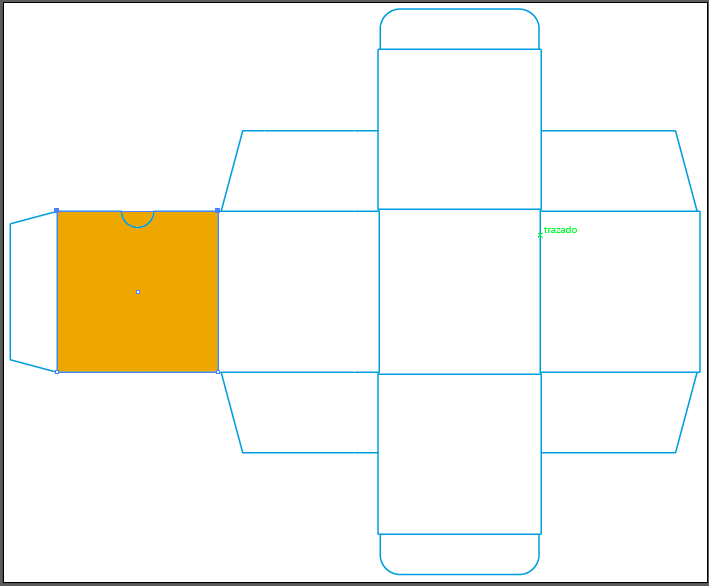
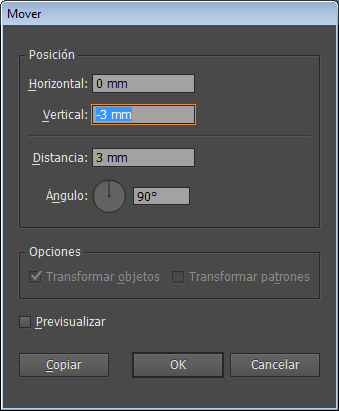
Con esto, ya tienes una sangría de 3mm hacia la parte superior. Ahora, haz esto mismo con las partes izquierda e inferior. Para mover a la izquierda, tienes que poner, en horizontal, -3 y para mover hacia abajo, vertical, 3. En offset, la sangría es mucho menor que en flexo, ya que las máquinas ajustan mucho mejor.
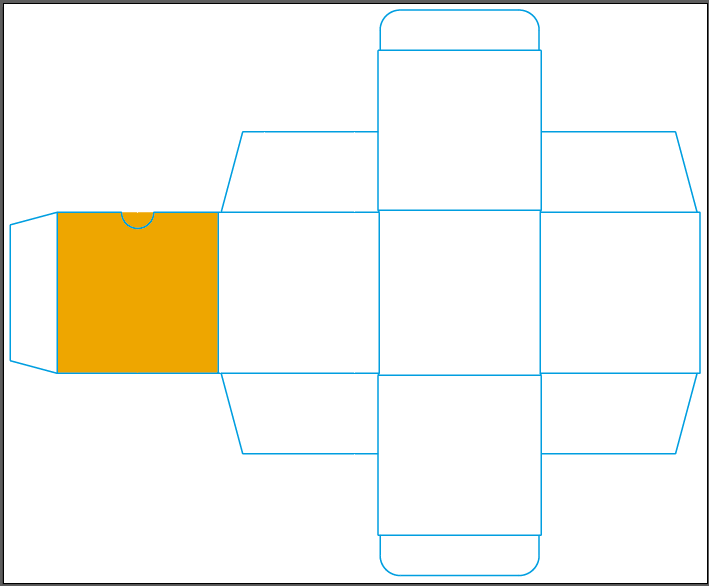
Ahora, pulsa Ctrl+M y te aparecerá el cuadro de diálogo de «Mover». En él, pones 0 en horizontal y -3 en vertical (mm los pone sólo). Ponemos -3 porque el símbolo menos desplaza hacia arriba y el + o nada hacia abajo:
Ahora tienes que tener algo como lo de esta imagen:
Nueva muestra de color
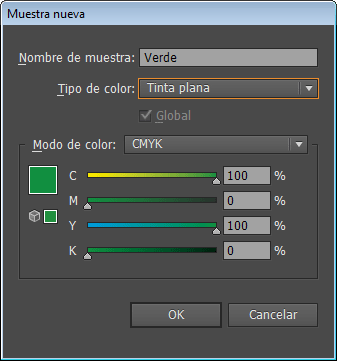
Ahora vamos a crear otro rectángulo. Esta vez vamos a crear un color verde puro, es decir:
C: 100% | Y:100%
Pero esta vez, vamos a guardar la muestra de color. Para hacer esto, simplemente sigue el paso de la línea, incluído el paso de la tinta plana. Es decir:
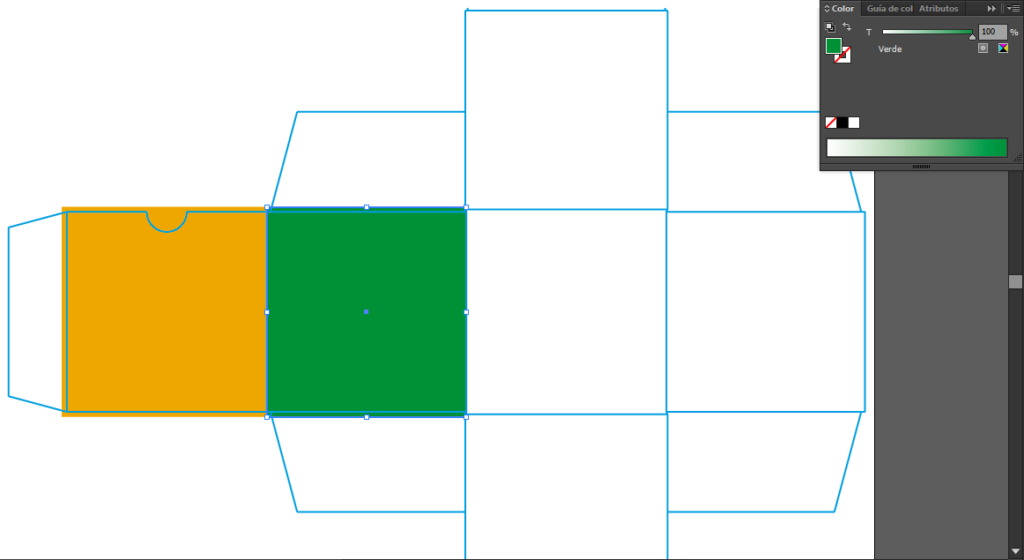
Continuamos con nuestro diseño para offset
Bien. Sigue creando diferentes rectángulos con colores diferentes. Todos con su sangría. Intercala colores de cuatricromía y tintas planas (tal y como has visto). Los colores de cuatricromía no se suelen guardar como muestra, mientras que los de tintas planas sí.
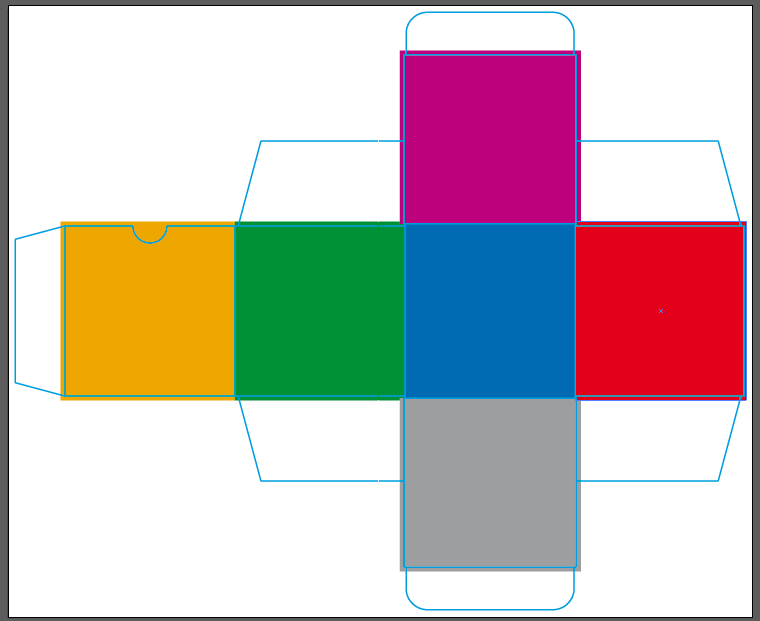
Yo, para este ejemplo, he hecho lo siguiente (por si quieres hacerlo como yo):
- 3 – Recuadro azul → C: 100% | M: 50% (Cuatricromía, sin guardar)
- 4 – Recuadro rojo → M: 100% | Y: 50% (Tinta plana, guardado)
- 5 – Recuadro violeta → C: 25% | M: 100% (Cuatricromía, sin guardar)
- 6 – Recuadro gris → L: 50% (Tinta plana, guardado)
Si lo has hecho como te he puesto aquí, tendrás un diseño como el que tengo en la imagen:
Probando la separación de colores
Ya tienes hecho uno de los diseños en offset más fáciles que jamás harás. Obviamente ahora no ves diferencia alguna entre cuatricromía y colores directos o tintas planas. La diferencia nos la va a dar la paleta «Separación de colores».
Vamos a echarle un vistazo.
Ahora haz clic en Previsualizar sobreimpresión en un checkbox que está justo debajo. El fondo de Illustrator se pondrá blanco (en lugar de gris) y la línea se superpondrá sobre los colores:
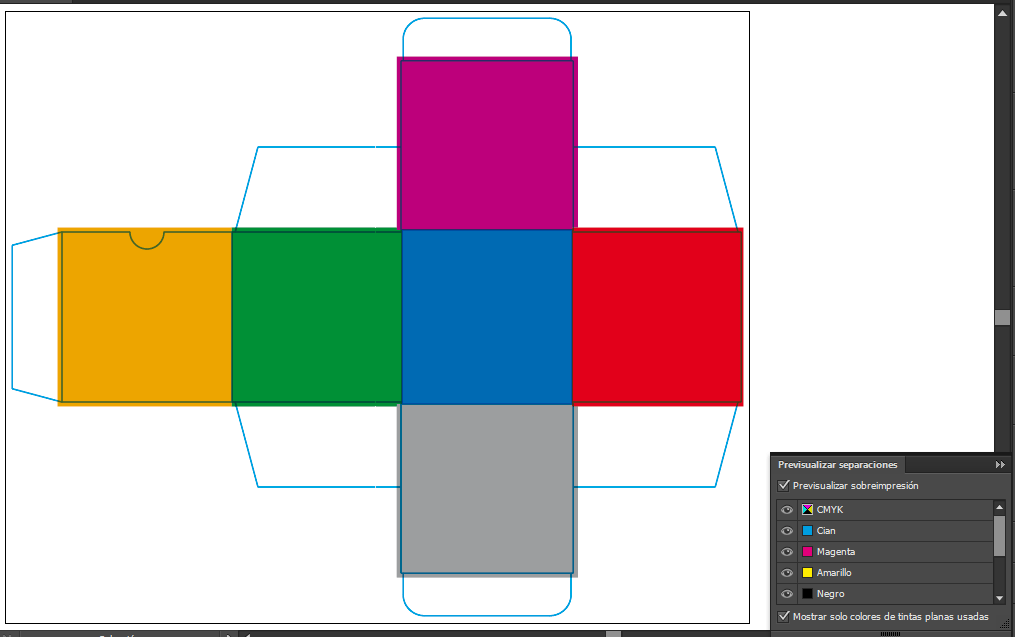
Si te fijas en la misma imagen, verás que lo primero que aparece es CMYK, seguido de los colores Cian, Magenta, Amarillo y Negro.
Probando todo
Aquí viene el quid de la cuestión. ¿Recuerdas los colores que tenías en cuatricromía? Si los has hecho como yo, los colores en cuatricromía son 3: El naranja claro, el azul y el morado. Vale, sabiendo esto, haz clic en el ojo de CMYK.
¡Tachán! Verás que esos tres colores desaparecen. ¿Qué significa eso? Que esos tres colores forman parte de una cuatricromía. Ahora baja la lista de la previsualización de los colores hasta que veas los que has creado:
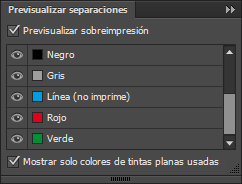
Muchos de los diseños en offset que harás tendrán estos dos tipos de colores (cuatricromía y tintas planas). Si te fijas en la lista, te aparecerán 4:
Gris, Línea (no imprime), Rojo y Verde.
Quizá te preguntes qué hace ahí «Línea (no imprime)…» Bueno, es otra de las tintas planas que creamos al principio. Su función es la de ajuste. Oculta la línea. Ahora ves sólo los colores uno al lado del otro. De esta manera, puedes comprobar si existen huecos blancos entre ellos. Si no sobreimprimes la línea, verás todos los huecos en blanco donde debería ir la línea.
En las imprentas luego ocultan este color y no imprimen la línea. Pero sirve para ajustar los diseños en offset y que estén en perfectas condiciones. Ahora sigue quitando colores planos: Gris, rojo y verde.
Verás que éstos se quitan por separado. Esto es porque no pertenecen a CMYK y por lo tanto van separados del resto. Si quieres ver mejor esto, activa de nuevo CMYK y, en vez de darle de nuevo ahí, ve quitando los colores Cian, Magenta y Amarillo. Verás cómo se resta de cada color la parte del color que le corresponde: Si quitas cian, el azul se ve más claro porque le quitas la parte de cian y así con los demás.
Reserva UVI
¿Recuerdas que también hablamos de la reserva UVI en los diseños en offset? Bien. Vamos a añadirle una reserva UVI a este diseño.
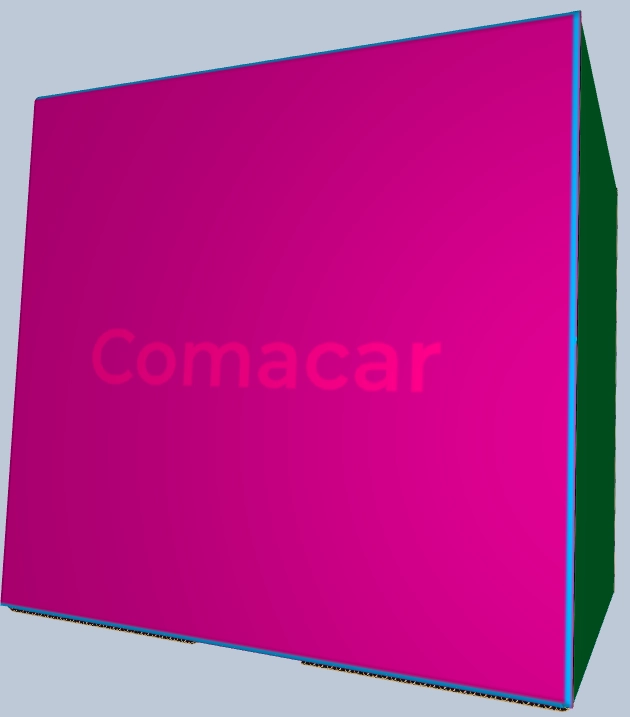
Para ello, escribe un texto cualquiera (aunque podría ser cualquier cosa) y crea una muestra nueva con color 100% magenta:
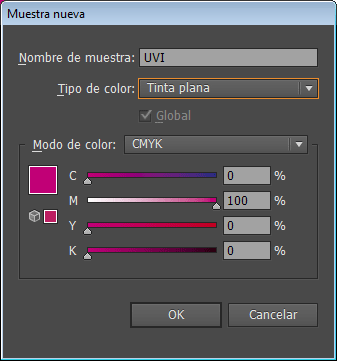
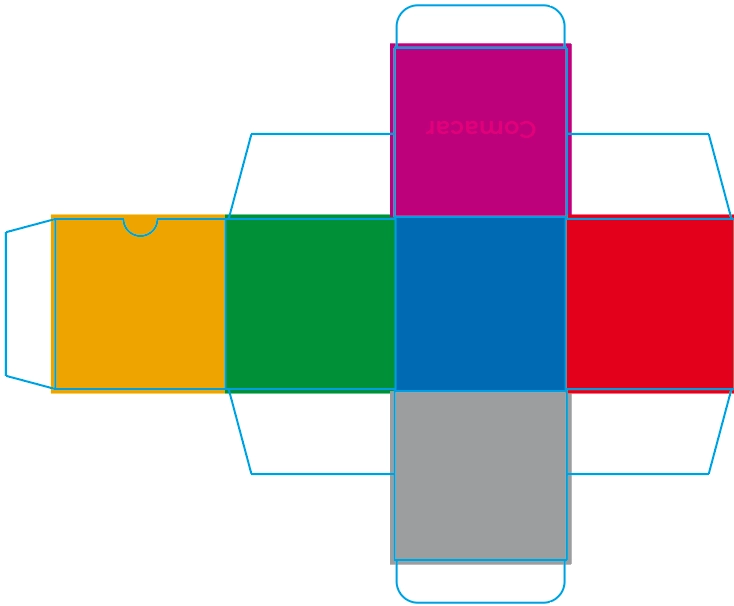
Que sea tinta plana, es importante para que la puedan separar en máquina. Cuando lo tengas hecho, éste será el resultado final:
Y en 3D, el UVI sería algo como esto:
Conclusión
Como ves, una vez entendido esto los diseños en offset son más complicados que los diseños en flexo, pero si lo entiendes bien no suponen un problema. Obviamente, las imágenes que tengas o que te envíen serán en cuatricromía y no necesitarán nada más que el hecho de estar en CMYK y la resolución en 150 o más ppp.
Con un poco de práctica, harás los diseños en offset con la suficiente soltura como para no tener que repasar todo esto y salgan como churros. Así que… ¿a qué esperas?
Ponte a practicar con diseños en offset y hazme saber tus resultados. Con esto lo tienes bastante más sencillo. Y si tienes duda, ponme un comentario y lo vemos.
¡Hasta el próximo artículo!